Como importar a planilha de configurações da Manutenção da Lista de Serviços Nacionais e Manutenção da NBS
Para otimizar o processo de parametrização das classificações tributárias, o sistema permite a importação de dados por meio de planilhas. A criação do layout segue o mesmo procedimento tanto para o programa Configuração da Manutenção da Lista de Serviços Nacionais (PRX033929), quanto para a Manutenção da NBS (PRX033829), diferenciando-se apenas pelo tipo de planilha e pelo respectivo mapeamento das informações.
Planilha com Informações
A rotina de importação de planilhas foi projetada para operar sem um layout fixo, garantindo maior flexibilidade na utilização de diferentes modelos de planilha. Caso o cliente ainda não possua um layout definido, é possível criar um formato contendo os campos necessários para o mapeamento das informações.

Figura 1: Planilha exemplo para a importação no programa de Configuração da Lista de Serviços Nacionais (PRX033929).
Criação do Layout
Na primeira importação, será necessário criar o layout responsável pelo mapeamento dos campos da planilha. Pode-se utilizar um modelo já existente ou elaborar um novo, desde que contenha todas as informações necessárias para o correto vínculo das colunas. Para isso, o usuário pode acessar o programa de Manutenção da Lista de Serviços Nacionais (PRX033929) ou o programa de Manutenção da NBS (PRX033829).
| Caminho do Menu | Livros Fiscais → Cadastros → Tabelas → Manutenção da Lista de Serviços Nacionais (PRX033929) ou o programa de Manutenção da NBS (PRX033829) |
|---|

Figura 2: Botões para adição de um novo layout.
- Selecione a opção “Importar…”
- Clique no ícone de adição “+” e selecione a opção “Incluir Layout” - o sistema irá exibir a tela destinada à escolha da planilha modelo e mapeamento dos respectivos campos.

Figura 3: Imagem com os campos de Nome de Layout, Caminho do Arquivo e linha inicial dos dados. - Insira um nome para o layout.
- Selecione o arquivo de origem, qual será exibido na pré-visualização do próprio display.
- Defina a linha inicial a ser considerada na importação dos dados - no exemplo da figura 2, a partir da segunda linha. Se a planilha conter mais de uma aba, será possível definir qual aba deverá ser considerada para a importação.
- Defina a linha inicial de dados para importação.

Figura 4: Imagem indicando as colunas, relação dos campos e opção de “Salvar Layout”. - Realize o mapeamento das colunas exibidas à direita, vinculando-as às respectivas colunas da planilha.
- Salve o layout - o layout será exibido na tela inicial como um layout de importação.

Figura 5: Imagem apresentando a tela de relação de layout e arquivo. - Selecione a opção “Importar Dados” e escolha a planilha desejada, que pode ser a mesma utilizada como modelo.

Figura 6: Resultado da Importação. - Após selecionar a opção “Importar Dados”, o sistema apresentará a tela de seleção de arquivos. Selecionando o arquivo, a importação é realizada e efetuada como consulta apresentado os registros existentes. Caso haja alguma divergência, o sistema irá acusar a falha na importação.
- Resultado da importação da Lista de Serviços Nacionais.
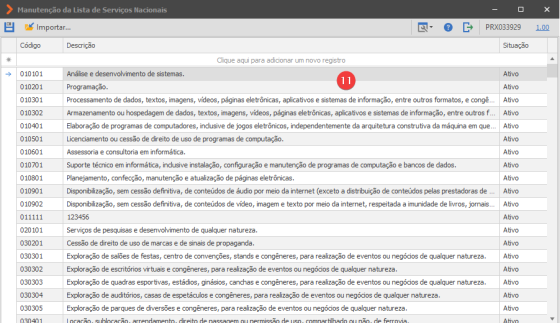
Figura 7: Resultado da Importação da Lista de Serviços Nacionais. - Resultado da importação da NBS.

Figura 8: Resultado da Importação NBS.


Conclusão
O Padrão Nacional da NFS-e, aliado à adoção obrigatória da NBS e da Lista de Serviços Nacionais, representa um dos maiores avanços na simplificação fiscal do país.
Este movimento:
- Reduz a complexidade municipal;
- Uniformiza a identificação de serviços;
- Diminui erros de classificação;
- Facilita integração de sistemas;
- Prepara o ecossistema para a Reforma Tributária.
A adoção dessas estruturas pelo sistema garante conformidade, confiabilidade, padronização e escalabilidade no processo de emissão de NFS-e.